
Comment configurer facilement le serveur Dino IPTV sur votre appareil ?
Le serveur Dino IPTV est l’un des serveurs les plus populaires du marché grâce à sa stabilité,
sa rapidité et sa capacité à offrir une qualité d’image exceptionnelle. De nombreux utilisateurs choisissent
Dino pour regarder leurs chaînes préférées en HD, FHD ou 4K. Mais pour profiter pleinement de ses performances,
il est essentiel de bien configurer le service sur votre appareil. Dans ce guide complet, vous apprendrez étape
par étape comment installer et configurer facilement le serveur dino sur Smart TV, Android, iOS, PC ou Fire Stick.

Que vous soyez débutant ou utilisateur expérimenté, ce tutoriel détaillé vous permettra d’activer rapidement
votre abonnement dino et de profiter immédiatement du streaming sans coupure. Suivez chaque étape attentivement
pour obtenir la configuration la plus fluide possible.
Pourquoi choisir Dino IPTV avant l’installation ?
Avant de configurer le serveur dino, il est important de comprendre pourquoi autant d’utilisateurs
le privilégient. Dino IPTV offre une stabilité remarquable grâce à une infrastructure moderne capable de gérer
des milliers de connexions en simultané. Les chaînes se chargent rapidement, le zapping est fluide, et la qualité
HD/4K est maintenue même aux heures de pointe. En plus, la compatibilité étendue de dino permet une installation
simple sur presque tous les appareils.
Étape 1 : Préparer votre appareil pour la configuration Dino IPTV
La première étape pour installer Dino IPTV est de vérifier que votre appareil est compatible
avec une application IPTV. Selon votre équipement, vous aurez besoin de télécharger une application différente.
Dino fonctionne parfaitement sur :
- Smart TV Samsung / LG / Android TV
- Apple iPhone / iPad
- Box Android
- Fire TV Stick
- PC Windows ou Mac
Assurez-vous également que votre connexion Internet est stable. Dino IPTV recommande au minimum 20 Mbps
pour profiter pleinement des chaînes HD et FHD. Une connexion filaire reste idéale pour la performance.
Étape 2 : Télécharger une application compatible Dino IPTV
Le serveur dino ne dispose pas de sa propre application. Vous devez donc installer une application IPTV
compatible. Voici les applications les plus recommandées pour utiliser Dino IPTV :
- IPTV Smarters Pro
- TiviMate (Android)
- XCIPTV
- SmartOne IPTV (Smart TV)
- Duplex IPTV
- OTT Navigator
- GSE Smart IPTV (iOS)
Ces applications permettent d’entrer vos identifiants Dino IPTV facilement et d’accéder aux chaînes, VOD, séries
et événements en direct.
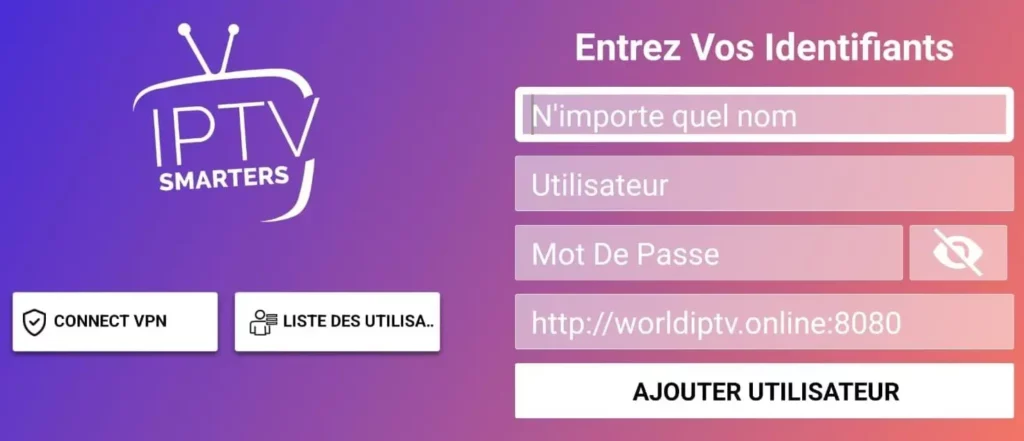
Étape 3 : Entrer vos identifiants Dino IPTV
Une fois votre application IPTV installée, vous devez insérer vos identifiants du serveur dino. Lors
de l’achat de votre abonnement, vous recevrez :
- Une URL de portail
- Un nom d’utilisateur
- Un mot de passe
Exemple (fictif) d’identifiants Dino IPTV :
  URL : http://dinoiptvportal.com:8080/
  User : dino_78945
  Pass : 2025premium
Ouvrez ensuite votre application IPTV et choisissez entre :
– Connexion via API Xtream (recommandé pour Dino),
– Connexion via playlist M3U.
Une fois les identifiants dino ajoutés, l’application télécharge automatiquement votre liste de chaînes,
films, séries et replays. Cela peut prendre quelques secondes selon votre connexion.
Étape 4 : Configurer les réglages pour optimiser Dino IPTV
Pour profiter pleinement du serveur dino, quelques réglages simples peuvent améliorer la performance.
Voici les conseils les plus importants :
- Choisir un lecteur vidéo interne (ex : ExoPlayer ou VLC)
- Activer l’option “anti-freeze” si disponible
- Effacer le cache régulièrement
- Privilégier une connexion filaire Ethernet
- Redémarrer l’application Dino IPTV une fois par jour
Ces réglages permettent de réduire le buffering, d’améliorer la fluidité et d’obtenir la meilleure
expérience vidéo possible avec le serveur dino.
Comparatif : Dino IPTV vs Autres serveurs IPTV
Voici un tableau simple pour comprendre la valeur ajoutée de Dino IPTV par rapport à d’autres serveurs du marché :
| Critère | Dino IPTV | Serveur classique |
|---|---|---|
| Stabilité | 9.5 / 10 | 7 / 10 |
| Qualité HD/FHD | 9 / 10 | 7.5 / 10 |
| Vitesse de zapping | Très rapide | Moyenne |
| Support client | Disponible | Limité |
| Compatibilité | Excellente | Moyenne |
Étape 5 : Profiter enfin de Dino IPTV
Une fois la configuration terminée, vous pouvez immédiatement commencer à utiliser votre abonnement
Dino IPTV. Vous profiterez :
- des chaînes TV du monde entier,
- des films et séries à la demande,
- du sport en direct sans coupure,
- de la qualité HD/FHD/4K selon vos appareils.
Grâce à la puissance du serveur dino, le streaming devient beaucoup plus fluide, même lors des événements
très regardés comme les matchs internationaux.
Sources externes recommandées
Pour en savoir plus sur l’IPTV et les technologies de streaming, consultez :
FAQ – Dino IPTV
Le serveur Dino IPTV fonctionne-t-il sur Smart TV ?
Oui, dino est compatible avec la majorité des Smart TV, notamment Samsung, LG et Android TV.
Dino IPTV propose-t-il des chaînes 4K ?
Oui, selon les offres et la disponibilité, certaines chaînes sont proposées en 4K avec le serveur dino.
Quelle application utiliser pour Dino IPTV ?
IPTV Smarters Pro, TiviMate et SmartOne IPTV sont les applications les plus recommandées pour Dino.
Pourquoi mon Dino IPTV ne se charge pas ?
Cela peut être dû à un cache saturé, une mauvaise connexion Internet ou un mauvais lecteur vidéo.
Puis-je installer Dino IPTV sur Fire Stick ?
Oui, Dino IPTV est entièrement compatible avec Amazon Fire Stick via IPTV Smarters ou XCIPTV.
Conclusion
Configurer le serveur Dino IPTV sur votre appareil est un processus simple et rapide, même pour
un utilisateur débutant. Avec ses performances élevées, sa stabilité, ses chaînes HD/4K et sa compatibilité large,
dino se positionne comme l’un des meilleurs serveurs IPTV de 2025. Il suffit de suivre les étapes de ce guide
pour profiter pleinement d’une expérience de streaming fluide, stable et agréable.